 図面作業中にマウスカーソルがオブジェクト上に重なると表示されるオブジェクトスナップ(OSNAP)のマーカー。マーカーと共に「端点」や「中心」といったツールチップも表示されますが、このツールチップの表示はオフにすることができます。
2009年9月16日水曜日
AutoCAD / AutoCAD LT NOTE.. > AutoCAD / AutoCAD LT NOTE.. 設定
 図面作業中にマウスカーソルがオブジェクト上に重なると表示されるオブジェクトスナップ(OSNAP)のマーカー。マーカーと共に「端点」や「中心」といったツールチップも表示されますが、このツールチップの表示はオフにすることができます。
本やソフト、周辺機器などのセレクトサイト 「★☆★ Shop 29q ★☆★」
ツールチップの表示をオフ
図面作業中にマウスカーソルがオブジェクト上に重なると表示されるオブジェクトスナップ(OSNAP)のマーカー。マーカーと共に「端点」や「中心」といったツールチップも表示されますが、このツールチップの表示はオフにすることができます。
2009年9月10日木曜日
AutoCAD / AutoCAD LT NOTE.. > AutoCAD / AutoCAD LT NOTE.. 設定
 コマンドラインに表示される文字の「フォント」や「サイズ」はオプション内で変更することができます。
本やソフト、周辺機器などのセレクトサイト 「★☆★ Shop 29q ★☆★」
コマンドラインに表示される文字の「フォント」や「サイズ」はオプション内で変更することができます。
本やソフト、周辺機器などのセレクトサイト 「★☆★ Shop 29q ★☆★」
コマンドラインに表示される文字
 コマンドラインに表示される文字の「フォント」や「サイズ」はオプション内で変更することができます。
2009年8月27日木曜日
AutoCAD / AutoCAD LT NOTE.. > AutoCAD / AutoCAD LT NOTE.. 設定
 OSNAP(オブジェクトスナップ)を利用することで、オブジェクトの正確な位置を指定することができます。
定常オブジェクトスナップ(ステータスバー)を有効にすると繰り返し指定する位置を設定しておけますが、有効にしているにも関わらず、無反応な場合があります。
考えられること … 同一箇所にオブジェクトが無数に重なっている
位置を指定したいオブジェクトをシングル選択ではなく、窓で囲って選択してみます。
プロパティパレットには選択されたオブジェクト数が表示されるので、総数を確認してください。
オブジェクト数が 50 までは反応しますが、オブジェクト数が 51 以上になると無反応になります。
定常オブジェクトスナップは無反応ですが、一時オブジェクトスナップは反応します。
急場しのぎであればこのような編集でもよいですが、後々のことを考えるときちんと編集しておきたいですよね。そのような場合は重複するオブジェクトを消しておきましょう。
本やソフト、周辺機器などのセレクトサイト 「★☆★ Shop 29q ★☆★」
OSNAPが反応しない
 OSNAP(オブジェクトスナップ)を利用することで、オブジェクトの正確な位置を指定することができます。
定常オブジェクトスナップ(ステータスバー)を有効にすると繰り返し指定する位置を設定しておけますが、有効にしているにも関わらず、無反応な場合があります。
考えられること … 同一箇所にオブジェクトが無数に重なっている
位置を指定したいオブジェクトをシングル選択ではなく、窓で囲って選択してみます。
プロパティパレットには選択されたオブジェクト数が表示されるので、総数を確認してください。
オブジェクト数が 50 までは反応しますが、オブジェクト数が 51 以上になると無反応になります。
定常オブジェクトスナップは無反応ですが、一時オブジェクトスナップは反応します。
急場しのぎであればこのような編集でもよいですが、後々のことを考えるときちんと編集しておきたいですよね。そのような場合は重複するオブジェクトを消しておきましょう。
2009年7月9日木曜日
AutoCAD / AutoCAD LT NOTE.. > AutoCAD / AutoCAD LT NOTE.. 設定
画層状態管理で[上書き保存]、[編集]
対象:AutoCAD 2008~/AutoCAD LT 2008~
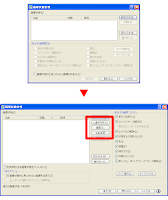 [画層状態管理](LAYERSTATE)コマンドは、画層状態(表示・非表示の状態や色・線種などのプロパティ状態)を複数パターン保存することができ、必要に応じて瞬時に状態を切り替えることができます。
以前のバージョンまでは作成したパターンの編集が行えず、保存してあるパターンに変更が発生した際には再度[新規作成]する必要がありました。
[上書き保存]や[編集]、また[名前変更]などが可能になったことにより使いやすくなりました。
本やソフト、周辺機器などのセレクトサイト 「★☆★ Shop 29q ★☆★」
 [画層状態管理](LAYERSTATE)コマンドは、画層状態(表示・非表示の状態や色・線種などのプロパティ状態)を複数パターン保存することができ、必要に応じて瞬時に状態を切り替えることができます。
以前のバージョンまでは作成したパターンの編集が行えず、保存してあるパターンに変更が発生した際には再度[新規作成]する必要がありました。
[上書き保存]や[編集]、また[名前変更]などが可能になったことにより使いやすくなりました。
2009年7月6日月曜日
AutoCAD / AutoCAD LT NOTE.. > AutoCAD / AutoCAD LT NOTE.. 設定
画層をロックしても、円・円弧の表示が暗くならない
対象:AutoCAD 2008~/AutoCAD LT 2008~
画層をロックすると、その画層に描かれた図形の表示が暗くなりますが、円・円弧だけが表示が暗くならないケースがあります。
システム変数[WHIPARC]は、円と円弧の表示の滑らかさをコントロールしますが、この変数の値が 1 になっていると、画層をロックしても円・円弧の表示は暗くなりません。変数の値を 0 にすることで表示を暗くすることができます。
本やソフト、周辺機器などのセレクトサイト 「★☆★ Shop 29q ★☆★」
画層をロックすると、その画層に描かれた図形の表示が暗くなりますが、円・円弧だけが表示が暗くならないケースがあります。
システム変数[WHIPARC]は、円と円弧の表示の滑らかさをコントロールしますが、この変数の値が 1 になっていると、画層をロックしても円・円弧の表示は暗くなりません。変数の値を 0 にすることで表示を暗くすることができます。
登録:
投稿 (Atom)